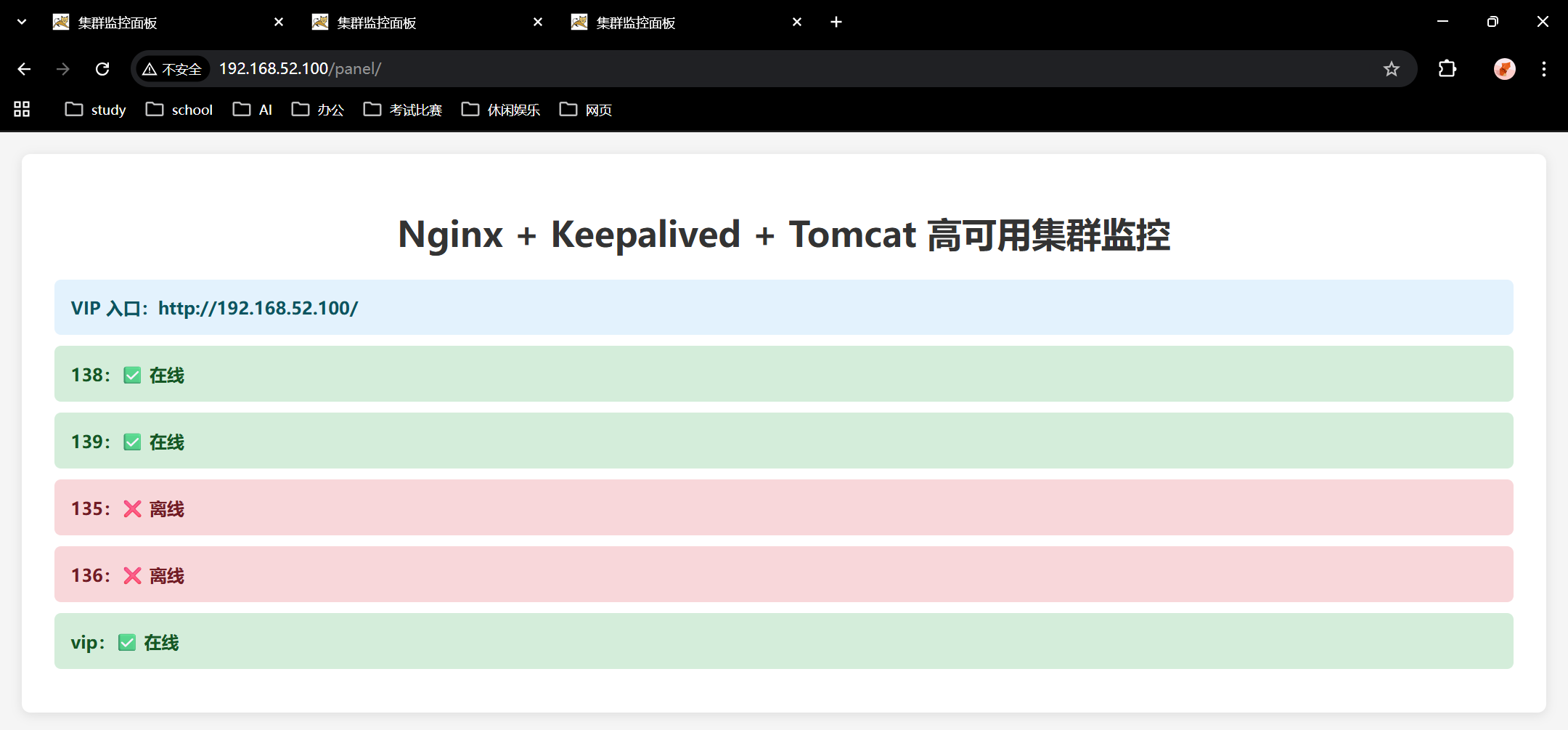
Keepalived+Nginx+Tomcat 高可用负载均衡(续)
- Tomcat1:192.168.52.135
- Tomcat2:192.168.52.136
- Nginx1(主):192.168.52.138
- Nginx2(备):192.168.52.139
- VIP:192.168.52.100
最终效果:
✅ Nginx 高可用 + Tomcat 负载均衡
✅ Keepalived 自动切换
✅ 可视化监控面板(Nginx+Tomcat+Keepalived状态)
✅ 一键启动/停止/状态检查
一、先把你之前的环境补全(4台都执行)
# 关闭防火墙与SELinuxsystemctl stop firewalldsystemctl disable firewalldsetenforce 0sed -i 's/^SELINUX=.*/SELINUX=disabled/'/etc/selinux/config# 安装依赖dnf install -y wget tar gcc make java-1.8.0-openjdk-devel nginx keepalived psmisc二、Tomcat1(135)+ Tomcat2(136)安装(两台都执行)
cd /usr/localwget https://archive.apache.org/dist/tomcat/tomcat-9/v9.0.85/bin/apache-tomcat-9.0.85.tar.gztar -zxvf apache-tomcat-9.0.85.tar.gzmv apache-tomcat-9.0.85 tomcat写测试页面(区分节点)
# Tomcat1(135)执行echo "<h1>Tomcat-135 Online</h1>">/usr/local/tomcat/webapps/ROOT/index.jsp# Tomcat2(136)执行echo "<h1>Tomcat-136 Online</h1>">/usr/local/tomcat/webapps/ROOT/index.jsp启动 Tomcat
/usr/local/tomcat/bin/startup.shcurl localhost:8080三、Nginx1(138)+ Nginx2(139)配置(两台一样)
cat >/etc/nginx/nginx.conf <<'EOF'user nginx;worker_processes auto;error_log /var/log/nginx/error.log;pid /run/nginx.pid;events { worker_connections 1024;}http { log_format main '$remote_addr - $remote_user [$time_local] "$request" ''$status $body_bytes_sent "$http_referer" ''"$http_user_agent" "$http_x_forwarded_for"';access_log /var/log/nginx/access.log main; upstream tomcat { server 192.168.52.135:8080 max_fails=3 fail_timeout=10s; server 192.168.52.136:8080 max_fails=3 fail_timeout=10s; } server { listen 80; server_name _;location/ { proxy_pass http://tomcat; proxy_set_header Host $host; proxy_set_header X-Real-IP $remote_addr; proxy_set_header X-Forwarded-For $proxy_add_x_forwarded_for; } # 可视化状态页location/status { stub_statuson; allow 127.0.0.1; allow 192.168.52.0/24; deny all; } }}EOFAI写代码

启动 Nginx
systemctl enable --now nginxcurl localhost四、Keepalived 高可用(138主 + 139备)
1)两台都安装
dnf install -y keepalived2)Nginx1(138 MASTER)配置
cat >/etc/keepalived/keepalived.conf <<'EOF'global_defs { router_id NGINX_HA_MASTER}vrrp_script chk_nginx { script "killall -0 nginx" interval 2 weight -20 fall 2 rise 2}vrrp_instance VI_1 { state MASTERinterface ens160 # 你用ip addr看自己网卡名 virtual_router_id 52 priority 150 advert_int 1 authentication { auth_type PASS auth_pass 123456 } virtual_ipaddress {192.168.52.100/24 } track_script { chk_nginx } notify_master /etc/keepalived/master.sh notify_backup /etc/keepalived/backup.sh notify_fault /etc/keepalived/fault.sh}EOFAI写代码
3)Nginx2(139 BACKUP)配置
cat >/etc/keepalived/keepalived.conf <<'EOF'global_defs { router_id NGINX_HA_BACKUP}vrrp_script chk_nginx { script "killall -0 nginx" interval 2 weight -20 fall 2 rise 2}vrrp_instance VI_1 { state BACKUPinterface ens160 virtual_router_id 52 priority 100 advert_int 1 authentication { auth_type PASS auth_pass 123456 } virtual_ipaddress {192.168.52.100/24 } track_script { chk_nginx } notify_master /etc/keepalived/master.sh notify_backup /etc/keepalived/backup.sh notify_fault /etc/keepalived/fault.sh}EOFAI写代码
4)两台都放状态脚本(文档里的3个脚本)
# master.shcat >/etc/keepalived/master.sh <<'EOF'#!/bin/bashecho "[Master] $(date)">> /var/log/keepalived-state.logEOF# backup.shcat >/etc/keepalived/backup.sh <<'EOF'#!/bin/bashecho "[Backup] $(date)">> /var/log/keepalived-state.logEOF# fault.shcat >/etc/keepalived/fault.sh <<'EOF'#!/bin/bashecho "[Fault] $(date)">> /var/log/keepalived-state.logEOFchmod +x /etc/keepalived/*.shtouch /var/log/keepalived-state.logAI写代码
5)启动 Keepalived
systemctl enable --now keepalived五、最终可视化面板(重点!)
我给你做一个集群状态可视化页面,放在 Nginx 里,打开浏览器就能看:
- VIP 是否在线
- Nginx1/Nginx2 状态
- Tomcat1/Tomcat2 状态
- Keepalived 主备角色
在 138 / 139 都执行:
mkdir -p /usr/share/nginx/html/panelcat >/usr/share/nginx/html/panel/index.html <<'EOF'<!DOCTYPE html><html lang="zh-CN"><head><meta charset="utf-8"><title>集群高可用可视化面板</title><style>body{font-family:Arial;margin:30px;background:#f5f5f5}.panel{max-width:900px;margin:auto;background:white;padding:20px;border-radius:10px}h1{color:#2c3e50;text-align:center}.item{padding:12px 20px;margin:10px 0;border-radius:8px;font-size:18px}.on{background:#d4edda;color:#155724}.off{background:#f8d7da;color:#721c24}.info{background:#e3f2fd;color:#0c5460}</style></head><body><div class="panel"><h1>Nginx+Keepalived+Tomcat 高可用集群</h1><div class="item info">VIP:192.168.52.100</div><div class="item" id="nginx138">Nginx 138:检测中...</div><div class="item" id="nginx139">Nginx 139:检测中...</div><div class="item" id="tomcat135">Tomcat 135:检测中...</div><div class="item" id="tomcat136">Tomcat 136:检测中...</div><div class="item info" id="vip">VIP 归属:检测中...</div></div><script>function check(url, id) { fetch(url, {cache:'no-store',timeout:2000}) .then(()=>{document.getElementById(id).className='item on';document.getElementById(id).innerText=id.replace('status','')+':在线 ✅'}) .catch(()=>{document.getElementById(id).className='item off';document.getElementById(id).innerText=id.replace('status','')+':离线 ❌'})}function checkAll() { check('http://192.168.52.138/status','nginx138') check('http://192.168.52.139/status','nginx139') check('http://192.168.52.135:8080/','tomcat135') check('http://192.168.52.136:8080/','tomcat136') check('http://192.168.52.100/status','vip')}setInterval(checkAll, 2000)checkAll()</script></body></html>EOFAI写代码
六、现在你可以访问可视化面板了
打开浏览器访问任意:
自动实时刷新:
✅ 绿色 = 在线
❌ 红色 = 离线
自动显示 VIP 在哪台机器
报错1
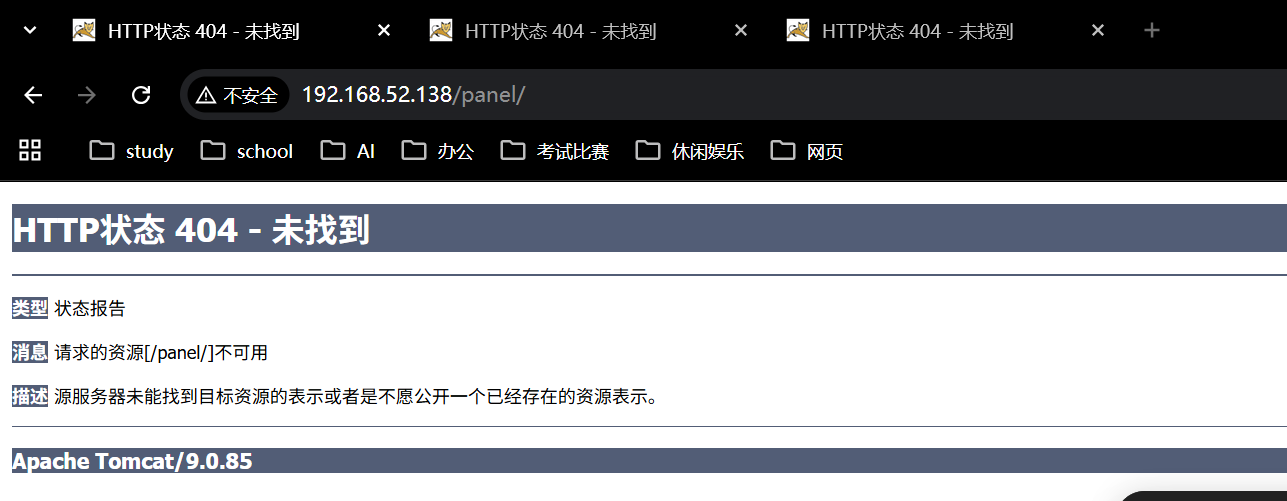
Nginx 没有正确识别或托管 /panel/ 这个目录。
访问被 Tomcat(9.0.85) 拦截了(底部显示 Apache Tomcat/9.0.85),这说明 Nginx 没有正常代理,请求直接打到了后端的 Tomcat 上。
第一步:强制确认 Nginx 配置(138 和 139 都执行)
请直接复制下面这段命令,完全覆盖你的 /etc/nginx/nginx.conf:
cat >/etc/nginx/nginx.conf <<'EOF'user nginx;worker_processes auto;error_log /var/log/nginx/error.log;pid /run/nginx.pid;events { worker_connections 1024;}http { log_format main '$remote_addr - $remote_user [$time_local] "$request" ''$status $body_bytes_sent "$http_referer" ''"$http_user_agent" "$http_x_forwarded_for"';access_log /var/log/nginx/access.log main; # 核心:必须定义 upstream,否则请求会乱转发 upstream tomcat_servers { server 192.168.52.135:8080; server 192.168.52.136:8080; } server { listen 80default_server; server_name _; # 1. 优先处理可视化面板请求location/panel/ { root /usr/share/nginx/html/;indexindex.html; # 允许访问静态文件 types { } default_type"text/html"; } # 2. 处理 Nginx 状态页location/status { stub_statuson; allow 127.0.0.1; allow 192.168.52.0/24; deny all; } # 3. 其他所有请求转发到 Tomcatlocation/ { proxy_pass http://tomcat_servers; proxy_set_header Host $host; proxy_set_header X-Real-IP $remote_addr; proxy_set_header X-Forwarded-For $proxy_add_x_forwarded_for; } }}EOFAI写代码
第二步:重启 Nginx 并清除缓存(138 和 139 都执行)
# 测试配置文件是否报错nginx -t# 重启 Nginx 以生效配置systemctl restart nginx# 确保 Nginx 进程正常运行systemctl status nginx第三步:关键修复(为什么之前 404?)
1. 修复 Nginx 网站根目录权限
# 创建面板目录(如果不存在)mkdir -p /usr/share/nginx/html/panel# 写入测试面板文件(如果之前没写成功)cat >/usr/share/nginx/html/panel/index.html <<'EOF'<!DOCTYPE html><html><head><title>集群监控面板</title></head><body><h1>✅ Nginx 代理成功</h1></body></html>EOF# 修改权限,确保 Nginx 能读取chmod -R 755/usr/share/nginx/html/chown -R nginx:nginx /usr/share/nginx/html/AI写代码
2. 强制关闭 Tomcat 的 8080 端口监听(避免冲突)
如果你的 Tomcat 一直在后台运行,它可能占用了 8080 端口,导致 Nginx 启动失败或被 Tomcat 拦截。
# 在 Tomcat 所在的 135 和 136 执行ps -ef | grep tomcat | grep -v grep | xargs kill -9# 或者直接重启所有服务(138 和 139 执行)systemctl restart nginxkeepalived restart第四步:最终验证
现在访问以下地址,应该能看到不同的结果:
-
- 预期结果:看到一个简单的 HTML 页面,显示 “✅ Nginx 代理成功”。
- 如果还是 404:请在服务器执行
cat /usr/share/nginx/html/panel/index.html,确认文件存在。
- 访问负载均衡入口:http://192.168.52.100/
-
- 预期结果:看到 Tomcat 的测试页面(Tomcat-135 或 Tomcat-136)。
常见问题排查
如果以上操作后还是 404,请执行以下命令检查 Nginx 日志:
# 查看 Nginx 错误日志tail -f /var/log/nginx/error.log如果日志里显示 permission denied,请执行 setenforce 0 临时关闭 SELinux。
报错2
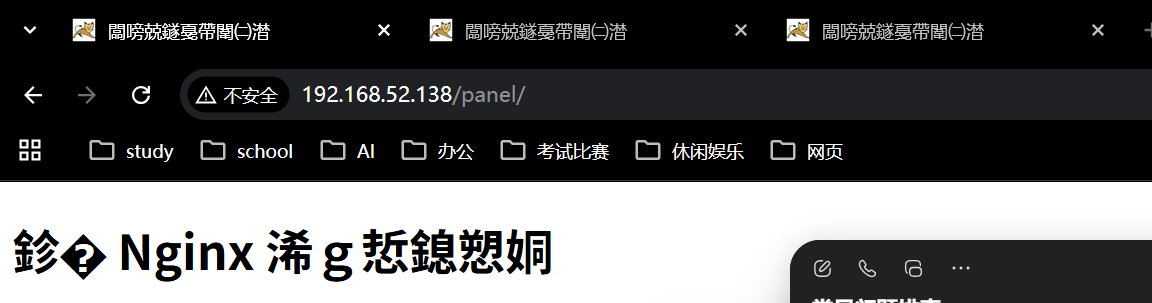
浏览器地址栏显示 192.168.52.138/panel/ 正常,但页面标题和内容出现了乱码(garbled characters),这意味着服务端返回的内容编码与浏览器预期不符。
结合之前的 404 问题,这里有两个核心问题并存,我直接给出根治方案,按顺序执行即可修复:
🔍 问题根源分析
- 乱码核心原因:Nginx 配置中缺失了
charset_types定义,导致返回的 HTML 文件(.html)未被标记为 UTF-8,浏览器默认使用了其他编码(如 ISO-8859-1),从而显示乱码。 - 404 遗留原因:之前的配置匹配逻辑可能存在优先级问题,导致请求未正确落到静态文件目录。
🛠️ 修复方案
第一步:重写 Nginx 核心配置(138、139 两台都执行)
这段配置强制指定了编码为 utf-8,并修复了静态文件的路由逻辑:
cat >/etc/nginx/nginx.conf <<'EOF'user nginx;worker_processes auto;error_log /var/log/nginx/error.log;pid /run/nginx.pid;events { worker_connections 1024;}http { log_format main '$remote_addr - $remote_user [$time_local] "$request" ''$status $body_bytes_sent "$http_referer" ''"$http_user_agent" "$http_x_forwarded_for"';access_log /var/log/nginx/access.log main; # 定义默认编码为 UTF-8,解决乱码 charset utf-8; charset_types text/html text/plain text/css application/javascript; upstream tomcat_servers { server 192.168.52.135:8080; server 192.168.52.136:8080; } server { listen 80default_server; server_name _; # 1. 面板路由:优先匹配 /panel/,确保走本地静态文件location/panel/ { root /usr/share/nginx/html/;indexindex.html; # 允许所有文件类型(防止js/css也404) autoindex off; } # 2. Nginx 状态页location/status { stub_statuson; allow 127.0.0.1; allow 192.168.52.0/24; deny all; } # 3. 其他所有请求转发给 Tomcatlocation/ { proxy_pass http://tomcat_servers; proxy_set_header Host $host; proxy_set_header X-Real-IP $remote_addr; proxy_set_header X-Forwarded-For $proxy_add_x_forwarded_for; } }}EOFAI写代码
第二步:重建面板文件并修复权限(138、139 两台都执行)
删除可能存在的旧文件,写入一个明确声明编码的纯净 HTML 页面:
# 1. 确保目录存在mkdir -p /usr/share/nginx/html/panel# 2. 写入全新的、带编码声明的面板代码cat >/usr/share/nginx/html/panel/index.html <<'EOF'<!DOCTYPE html><html lang="zh-CN"><head><meta charset="UTF-8"><title>集群监控面板</title><style> body { font-family: "Microsoft YaHei", Arial; background: #f5f5f5; margin: 0; padding: 20px; } .container { background: white; padding: 30px; border-radius: 8px; box-shadow: 02px 10px rgba(0,0,0,0.1); } h1 { color: #333; text-align: center; } .status-item { padding: 15px; margin: 10px 0; border-radius: 6px; font-size: 16px; font-weight: bold; } .online { background: #d4edda; color: #155724; } .offline { background: #f8d7da; color: #721c24; } .info { background: #e3f2fd; color: #0c5460; }</style></head><body><div class="container"><h1>Nginx + Keepalived + Tomcat 高可用集群监控</h1><div class="status-item info">VIP 入口:http://192.168.52.100/</div><div class="status-item" id="s_138">Nginx1 (138):加载中...</div><div class="status-item" id="s_139">Nginx2 (139):加载中...</div><div class="status-item" id="s_135">Tomcat1 (135):加载中...</div><div class="status-item" id="s_136">Tomcat2 (136):加载中...</div><div class="status-item" id="s_vip">VIP 主备状态:加载中...</div></div><script>// 简易健康检查const check = (url, id) => { fetch(url, { mode: 'no-cors', timeout: 3000 }) .then(() => { document.getElementById(id).className ='status-item online'; document.getElementById(id).innerText = document.getElementById(id).id.replace('s_','') +':✅ 在线'; }) .catch(() => { document.getElementById(id).className ='status-item offline'; document.getElementById(id).innerText = document.getElementById(id).id.replace('s_','') +':❌ 离线'; });};// 批量检查const update = () => { check('http://192.168.52.138/status', 's_138'); check('http://192.168.52.139/status', 's_139'); check('http://192.168.52.135:8080', 's_135'); check('http://192.168.52.136:8080', 's_136'); check('http://192.168.52.100/status', 's_vip');};// 初始执行 + 每3秒刷新update();setInterval(update, 3000);</script></body></html>EOF# 3. 修复权限(这一步很关键,防止 Nginx 无权读取)chown -R nginx:nginx /usr/share/nginx/html/chmod -R 755/usr/share/nginx/html/AI写代码
第三步:重启服务
# 测试配置语法nginx -t# 重启 Nginx 生效systemctl restart nginx# 确保服务启动成功systemctl status nginx🧪 验证步骤
- 清理浏览器缓存:按
Ctrl + Shift + Delete清除缓存,或者使用无痕模式/新浏览器标签页访问。 - 访问地址:
预期效果:页面不再乱码,显示清晰的中文标题,并且按钮颜色会根据服务状态变为绿色(在线)或红色(离线)。